
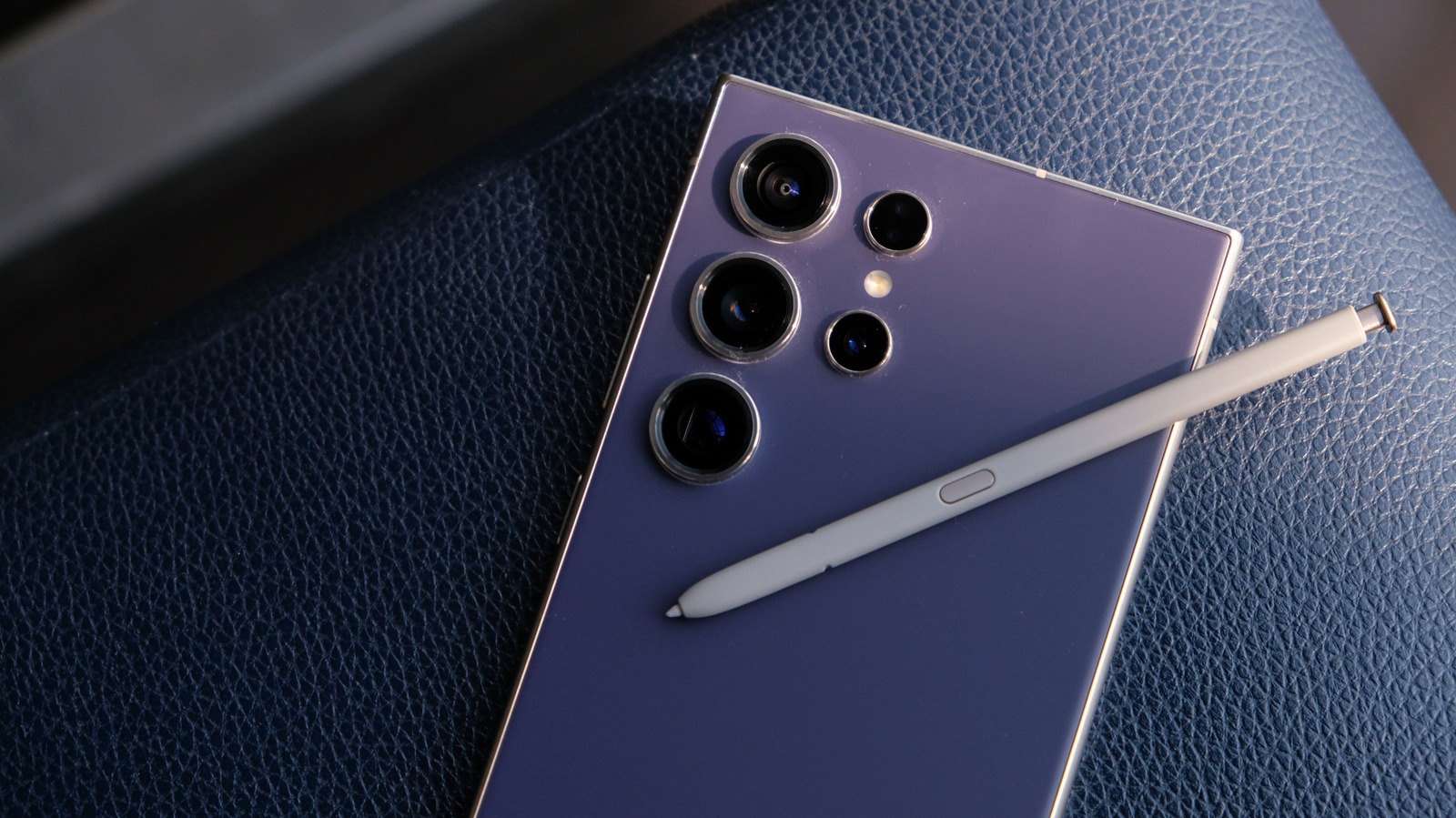
SULAWESI BARAT — Tombol pada S Pen bukan sekadar aksesori. Bagi pemilik Galaxy S25 Ultra, Galaxy S26 Ultra, atau Galaxy Tab S9 FE, fitur ini bisa mengubah cara Anda berinteraksi dengan perangkat. Samsung telah menyematkan beberapa fungsi yang tidak langsung terlihat di menu pengaturan.
Catatan Instan dengan Layar Mati
Saat layar ponsel mati dan Anda sedang memegang S Pen, dekatkan ujung stylus ke layar lalu tekan tombol pada bodinya. Animasi riak kecil akan muncul di ujung pena, menandakan mode menulis aktif.
Anda bisa langsung mencoret catatan tanpa menyalakan layar. Ikon pena dan tombol simpan akan muncul di bagian atas dan bawah. Pastikan menekan "save" sebelum menyimpan perangkat, atau catatan Anda akan hilang. Semua tulisan otomatis tersimpan di aplikasi Samsung Notes.
Menghapus Goresan dengan Satu Tombol
Di aplikasi seperti Samsung Notes, tekan dan tahan tombol S Pen saat stylus dekat layar. Ikon akan berubah menjadi penghapus. Gerakkan ujung pena di atas garis yang ingin dihapus.
Perhatikan bahwa mode default adalah stroke eraser, yang menghapus satu garis utuh sekaligus. Jika ingin menghapus area tertentu, ubah pengaturan ke area eraser di dalam menu aplikasi sebelum menggunakan stylus. Cara ini lebih aman untuk menghindari penghapusan seluruh gambar secara tidak sengaja.
Catatan Baru Kapan Saja
Sedang asyik browsing atau menonton video, lalu ingin mencatat ide? Cukup tekan dan tahan tombol S Pen, lalu ketuk dua kali layar dengan ujung stylus. Samsung Notes akan langsung terbuka dengan halaman kosong.
Fitur ini aktif secara default. Jika ingin menonaktifkannya, buka Pengaturan > Fitur Lanjutan > S Pen, lalu matikan opsi Quick Notes. Di menu yang sama, Anda juga bisa mematikan Screen Off Memos jika tidak ingin perangkat membuat catatan saat layar mati.
Pintasan Air Command Lewat Tombol
Setiap kali S Pen dikeluarkan dari slot, perangkat menampilkan menu kecil bernama Air Command. Biasanya menu ini muncul sebagai ikon pensil di sisi layar. Namun, Anda bisa mengatur agar menu tersebut terbuka hanya dengan menekan tombol S Pen.
Cari opsi ini di menu pengaturan S Pen. Setelah diaktifkan, cukup tekan tombol stylus untuk memunculkan pintasan ke aplikasi-aplikasi yang kompatibel dengan stylus. Cara ini lebih cepat daripada harus menyentuh ikon di layar.
Keempat trik ini dirancang untuk pengguna yang sering mencatat, menggambar, atau mengedit dokumen di perangkat Galaxy. Dengan memanfaatkan tombol S Pen secara maksimal, Anda bisa mengurangi ketergantungan pada sentuhan layar dan mempercepat alur kerja sehari-hari.